Job Seeker OS: инструкция для новых пользователей
Практический гид для первого запуска: как пройти онбординг, заполнить карьерный каталог, подключить Chrome extension, оценивать вакансии и переводить подходящие opportunities в applications.
01Как пройти онбординг
Онбординг нужен, чтобы Job Seeker OS понял ваш опыт, профиль и правила поиска. Его не обязательно проходить идеально с первого раза: шаги можно пропустить и вернуться позже, но чем лучше заполнен профиль, тем полезнее будут score, резюме, подготовка и autofill.
Шаг 1. Upload resume
- Откройте Job Seeker OS и войдите в аккаунт.
- Если это первый вход, приложение откроет
/onboarding. Если нет, перейдите туда вручную: onboarding review. - На шаге Upload resume нажмите Upload resume(s).
- Загрузите 1-5 резюме в формате
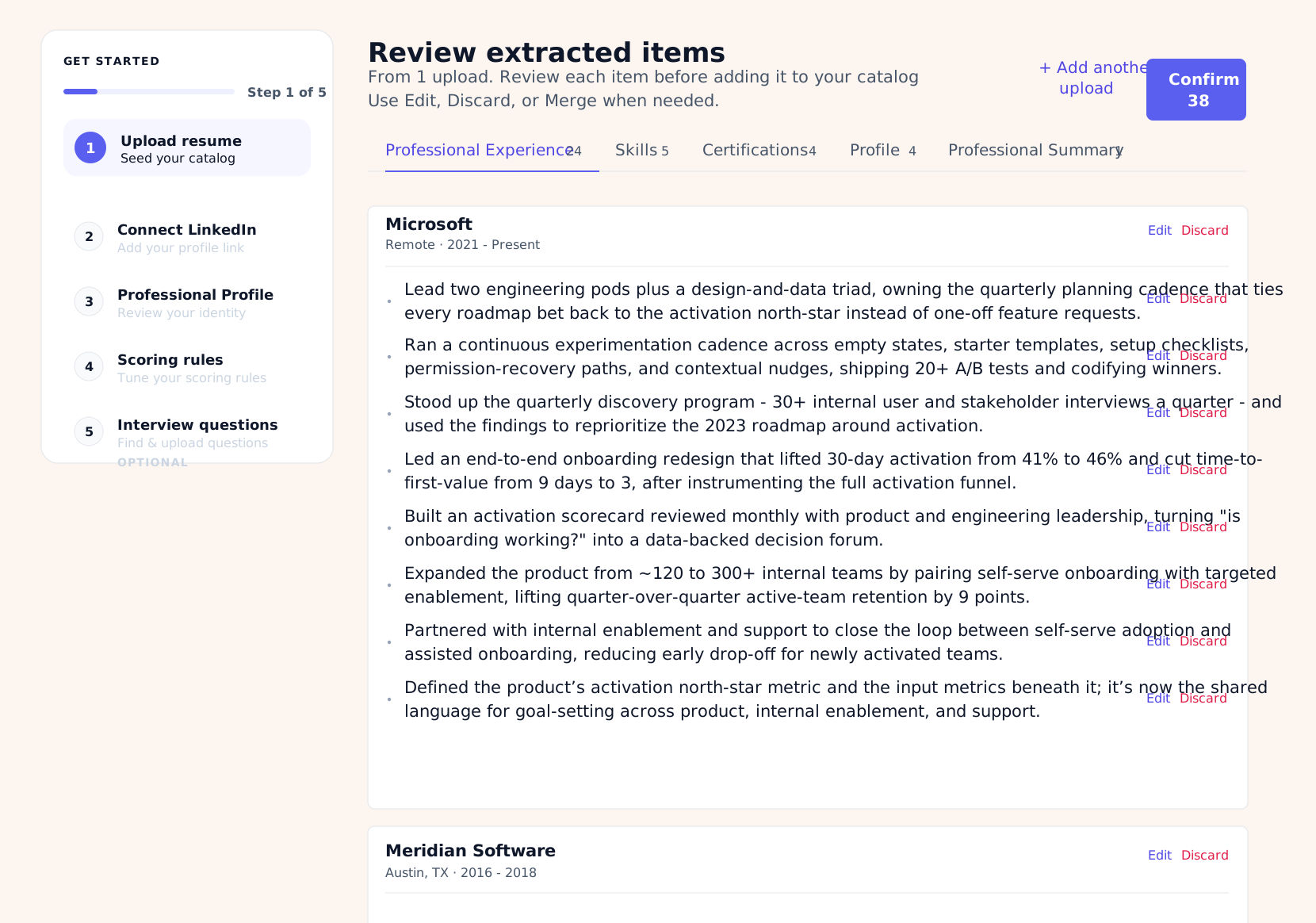
.md,.txt,.pdfили.docx. - После загрузки откроется экран Review extracted items.
- Проверьте извлеченные данные по вкладкам:
- Professional Experience: роли, компании, периоды и bullets.
- Skills: навыки и возможные дубликаты.
- Certifications: сертификаты, issuer и даты.
- Profile: базовые поля профиля.
- Professional Summary: summary из резюме.
- Для каждой записи используйте Edit, Discard или Merge, если данные извлечены неточно.
- Нажмите Confirm, чтобы перенести подтвержденные данные в Job Seeker OS.
Шаг 2. Connect LinkedIn
- Введите ссылку на LinkedIn-профиль.
- Проверьте, что ссылка выглядит как полноценный URL профиля.
- Нажмите Continue.
Job Seeker OS сохраняет ссылку как контактную, чтобы потом подставлять ее в ваши резюме. Он не читает ваш LinkedIn-профиль.
Шаг 3. Professional Profile
Эта информация нужна, чтобы Job Seeker OS делал резюме именно под ваш профиль и оценивал вакансии, исходя из вашего опыта, роли и профессиональной идентичности.
- Проверьте имя, текущую роль, годы опыта, email, телефон, город или страну и ссылки.
- Если вы написали бы это иначе в своем профиле, впишите вариант, который нравится вам больше.
- Поля сохраняются автоматически, когда вы выходите из поля.
- Заполните Identity statement: одно предложение о том, кто вы профессионально.
- При необходимости добавьте:
- Banned words: слова, которые не должны появляться в сгенерированных текстах. Например:
dynamic,passionate,results-driven,synergy,guru. - Preferred verbs: глаголы, которые стоит чаще использовать в bullets и summaries. Например:
launched,scaled,led,improved,reduced,automated.
- Banned words: слова, которые не должны появляться в сгенерированных текстах. Например:
Шаг 4. Scoring rules
Проверьте предзаполненные названия ролей, которые Job Seeker OS распознал по вашему резюме. В каждой секции слева указаны названия ролей, а справа - рекомендация, которую получит вакансия с таким совпадением:
- Strong Fit / Apply Now: роли, которые точно соответствуют вашему основному профилю. Такие вакансии стоит смотреть и обрабатывать в первую очередь.
- Solid Fit / Apply: роли, которые вам подходят, но могут быть чуть шире, ниже или выше по уровню или менее приоритетны, чем Strong Fit.
- Adjacent / Review: близкие роли из соседней области, где ваш опыт может быть полезен, но вакансию стоит внимательнее проверить вручную.
- Dealbreaker / Ignore: названия ролей или направления, которые вы не хотите рассматривать.
Проверьте веса факторов: title, logistics, impact, domain и catalog. Job Seeker OS уже заполнил их по умолчанию на основе вашего профиля; изменяйте их только если считаете, что для вашего поиска приоритеты должны быть другими.
Проверьте и при необходимости измените logistics accept и reject, impact keywords и domains:
- Logistics accept: города, страны, регионы, форматы работы или условия, которые вам подходят, например remote, hybrid или конкретный город.
- Logistics reject: условия, при которых вакансию лучше не рассматривать, например onsite required, relocation или неподходящая страна.
- Impact keywords: темы и результаты, по которым система понимает, что вакансия похожа на ваш опыт и сильные стороны.
- Domains: индустрии, рынки или типы продуктов, которые для вас особенно релевантны или, наоборот, неинтересны.
Шаг 5. Interview questions
- Просмотрите вопросы, которые система сопоставила с вашим опытом.
- Удалите нерелевантные.
- Этот шаг можно пропустить и вернуться позже.
После завершения онбординга приложение переведет вас в Opportunities.
02Как оценивать вакансии
В Job Seeker OS оценить вакансию значит получить score, который показывает, насколько она соответствует вашему профилю, опыту и правилам поиска.
Через web app
- Откройте Opportunities.
- Вставьте описание вакансии или ссылку на вакансию в поле Paste a JD link or text to score.
- Если у вас есть ссылка на исходную вакансию, добавьте ее в поле Opportunity source link.
- Нажмите Score this opportunity.
- После scoring Job Seeker OS автоматически откроет созданную Opportunity. На открывшейся странице посмотрите общий score, рекомендацию, reasoning, breakdown, matched groups и evidence из каталога.
Как принимать решения по job match score
- Apply Now
- Сильное совпадение. Стоит приоритизировать, подготовить tailored resume или cover letter и действовать быстро.
- Apply
- Хорошая возможность. Подавайтесь, если нет скрытых dealbreakers.
- Review
- Неоднозначная вакансия. Проверьте title, location, seniority, domain, salary и требования.
- Ignore
- Обычно не стоит тратить время, если только нет внешней причины: referral, стратегическая компания, редкая возможность.
Калибровка скоринга
Если Job Match Score кажется неправильным, проверьте, из каких данных система сделала вывод:
- Проверьте, полный ли JD был вставлен.
- Проверьте, правильно ли распознаны company и role.
- Убедитесь, что в каталоге есть bullets и skills, которые доказывают relevant experience.
- Проверьте, не слишком ли жесткие scoring rules.
- Проверьте, не сработал ли случайно logistics или domain dealbreaker.
Через extension
- Откройте поддерживаемую страницу вакансии в Chrome.
- Откройте Job Seeker OS extension.
- Запустите scoring.
- Проверьте score и recommendation в side panel.
- Если роль подходит, сохраните или продолжайте apply-flow; если нет, закройте или пропустите.
03Как сделать резюме под Opportunity
Когда Opportunity выглядит подходящей, Job Seeker OS может собрать резюме именно под эту вакансию: с учетом описания вакансии, вашего профиля, каталога опыта и scoring rules.
Когда генерировать резюме
- Откройте нужную Opportunity.
- Посмотрите блок Job match: score, рекомендацию и breakdown по role, logistics, impact и domain.
- Примите решение по рекомендации:
- Apply Now или Apply: переходите к генерации резюме.
- Review: сначала проверьте, почему система сомневается; возможно, нужно уточнить описание вакансии или данные в каталоге.
- Ignore: обычно не стоит тратить время на резюме для этой вакансии.
- В блоке Resume & Cover Letter нажмите Generate Resume.
- Когда резюме будет сгенерировано, Job Seeker OS перенаправит вас на страницу резюме. Проверьте title, summary, bullets, skills и формулировки под эту вакансию.
- Если что-то звучит не так, отредактируйте готовое резюме прямо на этой странице. Но лучше поправить исходные bullets в Catalog → Professional Experience, чтобы следующие резюме тоже генерировались корректнее.
- После проверки резюме готово для отклика на вакансию. Убедитесь, что в нем нет опыта, навыков или результатов, которых у вас не было.
Job Seeker OS возьмет описание вакансии, ваш профессиональный профиль, skills и bullets из каталога. Пока резюме создается, кнопка показывает Generating...; генерация может занять некоторое время.
04Как заполнить каталог с опытом
Каталог - это база фактов о вашем опыте. Из него Job Seeker OS берет evidence для score, резюме, cover letters, application answers и interview prep.
Professional Experience
- Откройте Catalog → Professional Experience.
- Проверьте компании, периоды, город или страну, формат работы и названия ролей.
- Если компании нет, нажмите + Company и добавьте ее вручную.
- Под каждой компанией проверьте bullets.
- Добавьте keywords к bullet: они используются для matching в Job Search.
- Если один bullet нужно адаптировать под разные роли, используйте variants.
Что такое хороший bullet
- что вы сделали;
- для кого или в каком контексте;
- масштаб или метрика, если она есть;
- результат или бизнес-эффект.
Skills
- Откройте Catalog → Skills.
- Удалите случайные или слишком общие навыки.
- Объедините дубликаты.
- Добавьте недостающие навыки через + Skill.
- Используйте категории, чтобы не получить одну длинную неразборчивую ленту навыков.
Professional Profile
- Откройте Catalog → Professional Profile.
- Проверьте identity, contact и links.
- Добавьте GitHub, portfolio, LinkedIn или другие ссылки, которые стоит подставлять в формы.
- Заполните vocabulary: banned words и preferred verbs.
Application Details
- Откройте Jobs → Application details.
- Заполните данные, которые extension сможет подставлять в application forms:
- work authorization;
- sponsorship;
- notice period;
- salary expectations;
- relocation;
- work mode;
- pronouns;
- how you heard about the role.
- Проверьте Saved answers. Когда вы сохраняете ответы на кастомные вопросы в extension, они появляются здесь и могут переиспользоваться.
Не добавляйте сюда demographic и equal-opportunity ответы: они не должны храниться в autofill-профиле.
05Как установить и подключить extension
Extension связывает браузер с вашим профилем Job Seeker OS: помогает скорить вакансии и заполнять application forms на поддерживаемых сайтах.
Обычный пользовательский сценарий
- Установите Job Seeker OS Chrome extension из Chrome Web Store.
- Откройте Job Seeker OS в Chrome и войдите в аккаунт.
- Перейдите в Opportunities и нажмите Install extension или откройте
/connect-extension. - Нажмите Connect extension.
- Дождитесь статуса Extension connected.
- После подключения extension сможет скорить вакансии против вашего каталога и scoring rules.
Если видите ошибку, проверьте три вещи: extension установлен, вы в Chrome, вы вошли в Job Seeker OS в этом же браузере.
06Как превращать Opportunity в application
В Job Seeker OS Opportunity - это вакансия до активного процесса: вы нашли, скорили, отправили или только думаете. Application - это активный pipeline после приглашения или явного продвижения: Invited, Screen, Interview, Offer, Closed.
Promote из Opportunities
- Откройте Opportunities.
- Найдите нужную Opportunity.
- Нажмите Promote или откройте Opportunity и нажмите Promote to Application.
- Система переведет запись в Applications со статусом Invited.
- Откроется detail page application.
- Дальше ведите процесс уже в Applications.
Используйте promote, когда компания ответила, пригласила на screening или interview, или Opportunity стала реальным процессом.
Что делать после promotion
- На странице application проверьте Company details: company, role, location, work mode, salary, invited и sent dates.
- Заполните Next action и дату Expect feedback by.
- Добавьте contacts: recruiter, hiring manager, referral или другие люди.
- Вкладка Job description хранит JD.
- Во вкладке Preparation используйте readiness score и checklist.
- Во вкладке Company Intel нажмите Generate, чтобы получить research brief по компании.
- Во вкладке Interviews добавляйте rounds: recruiter screen, hiring manager, panel, take-home и так далее.
- На board в Applications двигайте карточку между Invited, Screen, Interview и Outcome.
- Когда процесс завершился, переведите application в Offer или Closed и укажите outcome reason.
Главное правило: Opportunities помогают фильтровать и выбирать, Applications помогают вести реальные процессы до результата.